
7 trucos de Gemini en 2026 que te ahorran horas – Tips
Si estás buscando los mejores trucos de Gemini en 2026, te aviso de algo. Casi nadie lo está usando bien. La mayoría se queda en lo básico, cuando en realidad puede gestionar tu agenda, analizar documentos completos, resumir vídeos y hasta ayudarte a encontrar vuelos más baratos en segundos.
Y no es exageración. La mayoría de usuarios solo usa el 20% de lo que realmente puede hacer.
Sin embargo, después de probar Gemini durante semanas, hay funciones que me han ahorrado horas de trabajo. Otras directamente parecen magia, pero están ahí, disponibles para cualquiera que sepa cómo activarlas y usarlas de verdad.
En este artículo te voy a enseñar los 7 trucos de Gemini que más me han sorprendido en 2026 y que probablemente tú tampoco estés aprovechando. Y lo más importante, te explico cómo aplicarlos paso a paso para sacarles todo el partido.
Mejores trucos de Gemini 2026: la #1 es la que aprovecho más
Hay funciones de Gemini que pasan totalmente desapercibidas… hasta que las descubres y ya no puedes dejar de usarlas. Para que no tengas que perder tiempo probando cosas al azar, echa un vistazo a los trucos de Gemini que más me han sorprendido en 2026.
Conectar Gemini con Google Drive y Gmail para que busque por ti
Este es el truco que más productividad da. Gemini puede buscar dentro de tu Drive o Gmail y analizar la información por ti.
Cómo activarlo paso a paso:
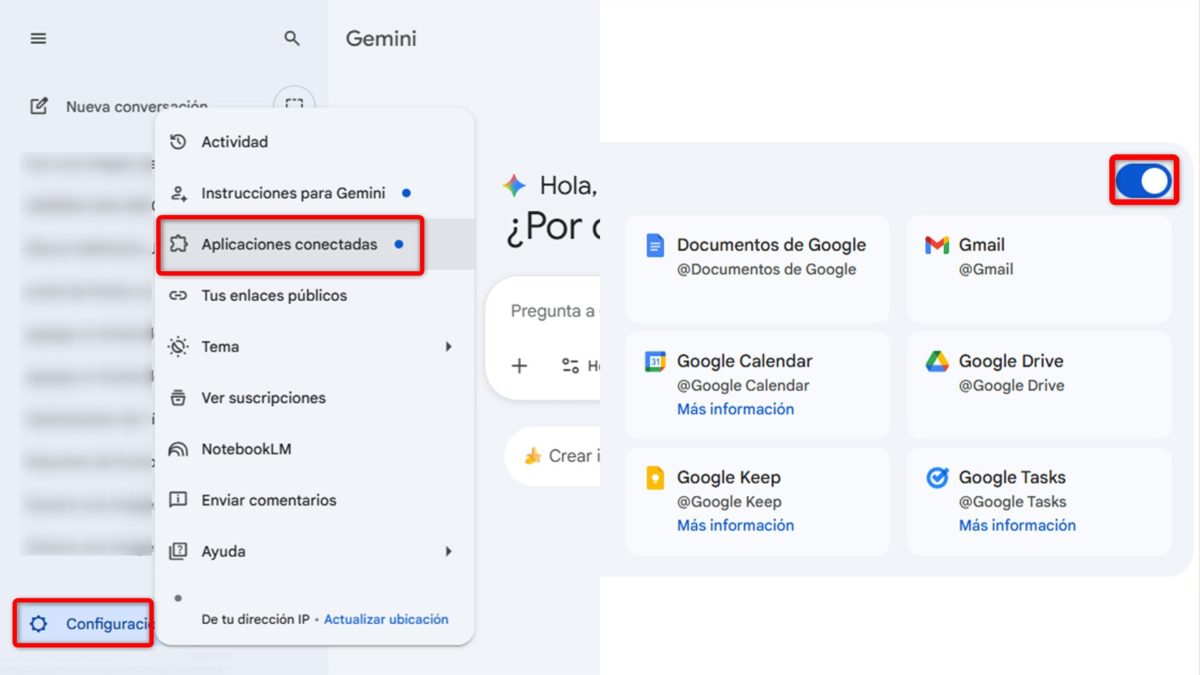
- Ve a «Ajustes» (abajo a la izquierda).
- Entra en «Aplicaciones conectadas».
- Activa Google Drive, Gmail y Google Calendar.
Cómo usarlo con Drive
Abre una nueva conversación.
Escribe algo como:
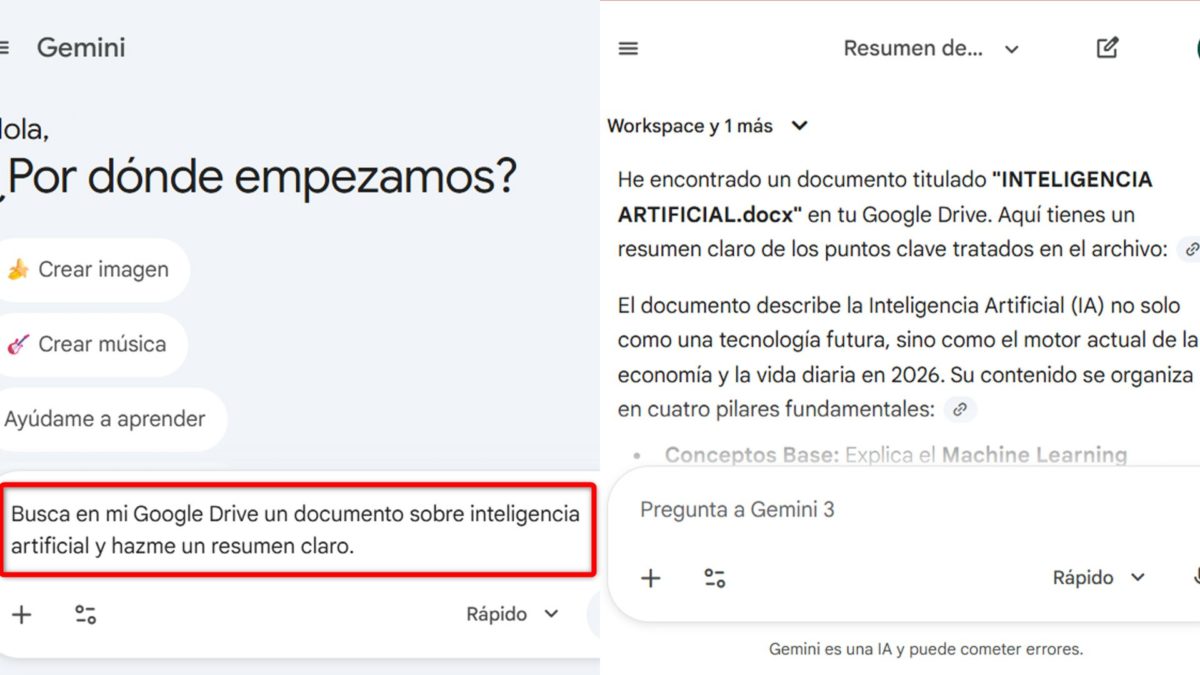
Busca en mi Google Drive un documento sobre inteligencia artificial y hazme un resumen claro.
Espera unos segundos mientras se conecta a Workspace.
Revisa el resumen y, si quieres más detalle, pídele:
- «Extrae los puntos más importantes.»
- «Compara este documento con otro.»
Cómo usarlo con Gmail
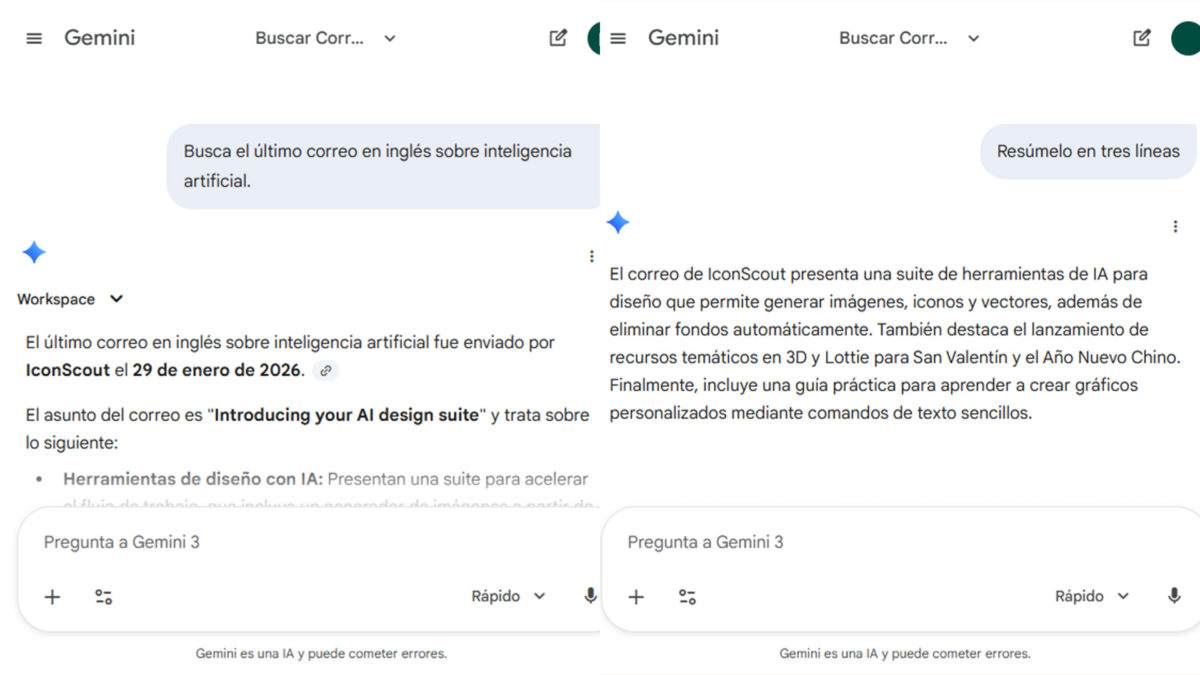
Escribe:
Busca el último correo en inglés sobre inteligencia artificial.
Gemini revisará tu bandeja de entrada.
Puedes pedir después:
- «Resúmelo en tres líneas.»
- «Redáctame una respuesta profesional.»
Esta función es perfecta si tienes miles de correos y no sabes ni por dónde empezar.
Cómo usarlo con Google Calendar
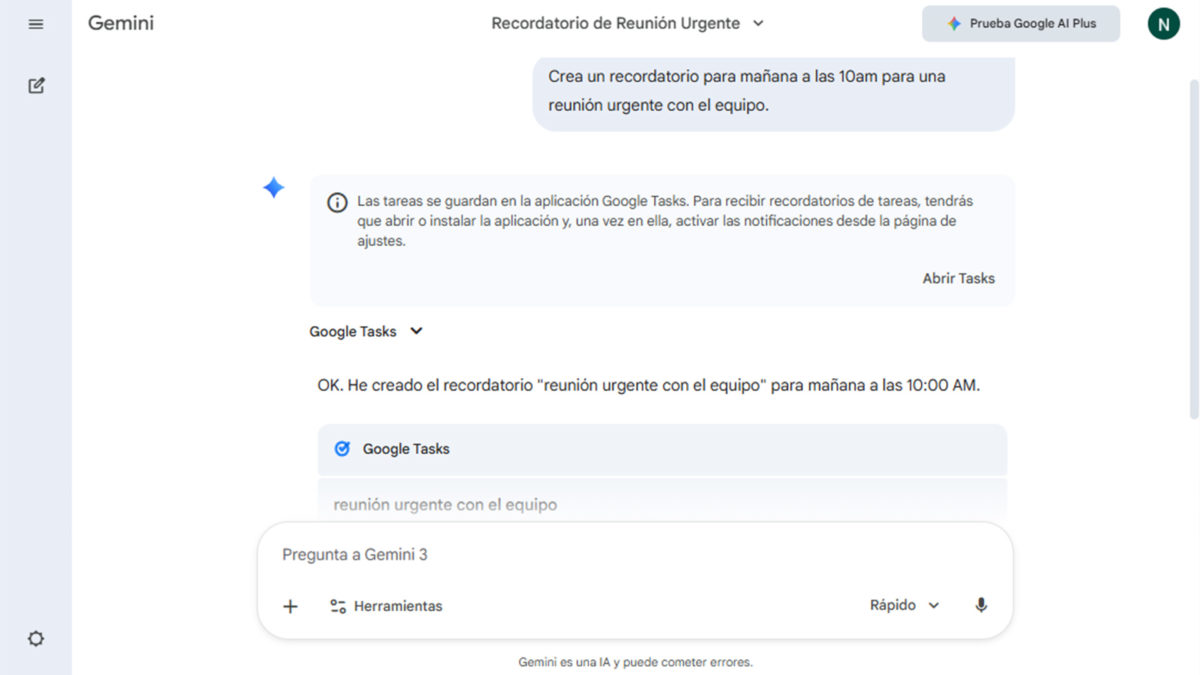
Escribe algo como:
Crea un recordatorio para mañana a las 10 para una reunión urgente con el equipo.
Gemini se conectará a tu Calendar y creará el evento automáticamente.
También puedes consultar tu agenda escribiendo:
¿Qué reuniones tengo hasta el jueves?
Si quieres reorganizarte mejor, prueba con:
Busca un hueco libre esta semana para una reunión de una hora.
Generar imágenes y mejorarlas con el modelo Pro

Muchísima gente genera una imagen, no le convence del todo… y vuelve a escribir el prompt desde cero. Pero no hace falta.
Para generar una imagen, sigue estos pasos:
- Abre una nueva conversación.
- Escribe un prompt. Por ejemplo: «Genera una imagen realista de un perro saltando sobre un charco en un día lluvioso.»
- Espera unos segundos mientras Gemini crea la imagen.
Cuanto más específico seas con el estilo, la iluminación o el tipo de imagen, mejor será el resultado.
Ahora bien, si la imagen te gusta pero quieres más calidad, puedes mejorarla siguiendo estos pasos:
- Toca los tres puntos del mensaje donde aparece la imagen.
- Selecciona Rehacer con Pro.
Gemini generará una versión mejorada utilizando el modelo avanzado de imágenes. Esto quiere decir que no hará falta escribir el prompt otra vez ni abrir una nueva conversación. Es el mismo diseño, pero optimizado.
También puedes usar la flecha de navegación para volver a versiones anteriores de la imagen, sobre todo si has generado muchas imágenes en el mismo chat. Para ello, haz lo siguiente:
- Toca los tres puntos arriba a la derecha.
- Entra en «Archivos en este chat».
- Verás todas las imágenes organizadas por orden de creación.
Si creas contenido para redes o blogs, esto te ahorra un montón de tiempo.
Crear infografías con Canvas (y añadir IA dentro)
Canvas es una de las funciones más potentes de Gemini y casi nadie la está aprovechando como debería en 2026. No solo genera diseño, también puede crear webs funcionales con inteligencia artificial integrada.
Para crear una infografía solo debes:
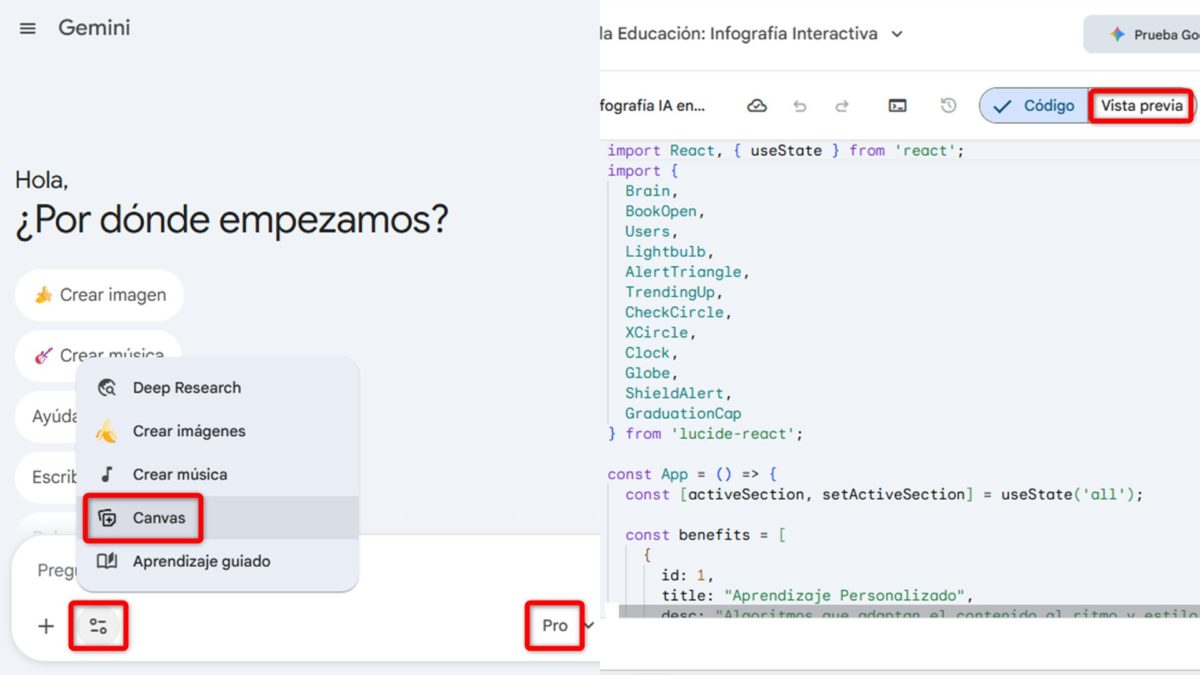
- Entrar en «Canvas».
- Escribe algo como: «Crea una infografía sobre el impacto de la IA en la educación.»
- Gemini generará automáticamente el código HTML con el diseño listo para usar.
Cómo modificar solo una parte del contenido
- Pulsa en «Seleccionar y completar».
- Marca el bloque que quieres cambiar.
- Escribe la modificación.
- Gemini actualizará solo esa sección sin tocar el resto.
Cómo añadir funciones de IA a la web
Una vez que Gemini ha generado la infografía o la web dentro de Canvas, verás varias opciones en la parte inferior derecha del editor.
Ahí es donde está la mejor parte.
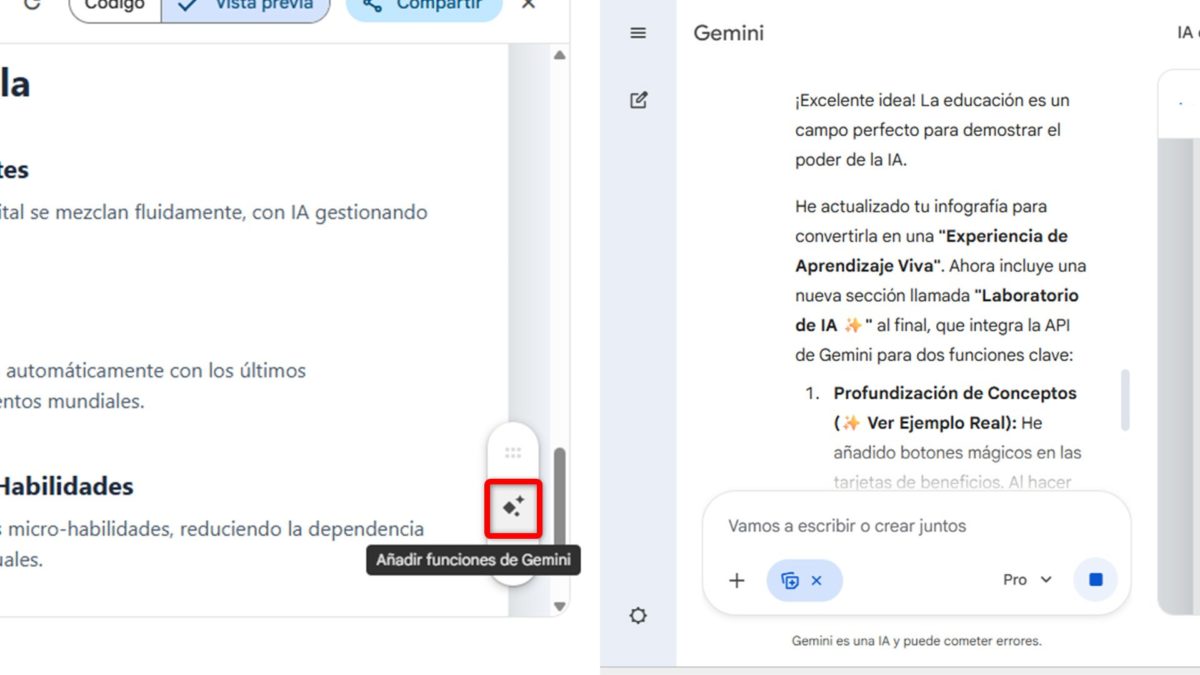
- Mira en la esquina inferior derecha del proyecto dentro de Canvas.
- Pulsa en el botón que dice «Añadir funciones de Gemini».
- Gemini modificará automáticamente el código de la web para integrar una capa de inteligencia artificial.
En ese momento, tu infografía deja de ser estática.
Ahora puede:
- Responder preguntas.
- Analizar casos concretos.
- Ofrecer recomendaciones personalizadas dentro de la propia web.
Crear Gems con conocimiento dinámico
Una Gem es, básicamente, un asistente personalizado dentro de Gemini. Puedes configurarla para que actúe como experto en un tema concreto, con un tono específico y siguiendo unas instrucciones determinadas.
Pero lo realmente interesante no es solo crearla, sino conseguir que su conocimiento se actualice automáticamente sin que tengas que estar subiendo archivos nuevos cada dos por tres. Ahí es donde entra el conocimiento dinámico.
Para crear una Gem, sigue estos pasos:
- Ve a «Gems».
- Pulsa en «Nueva Gem».
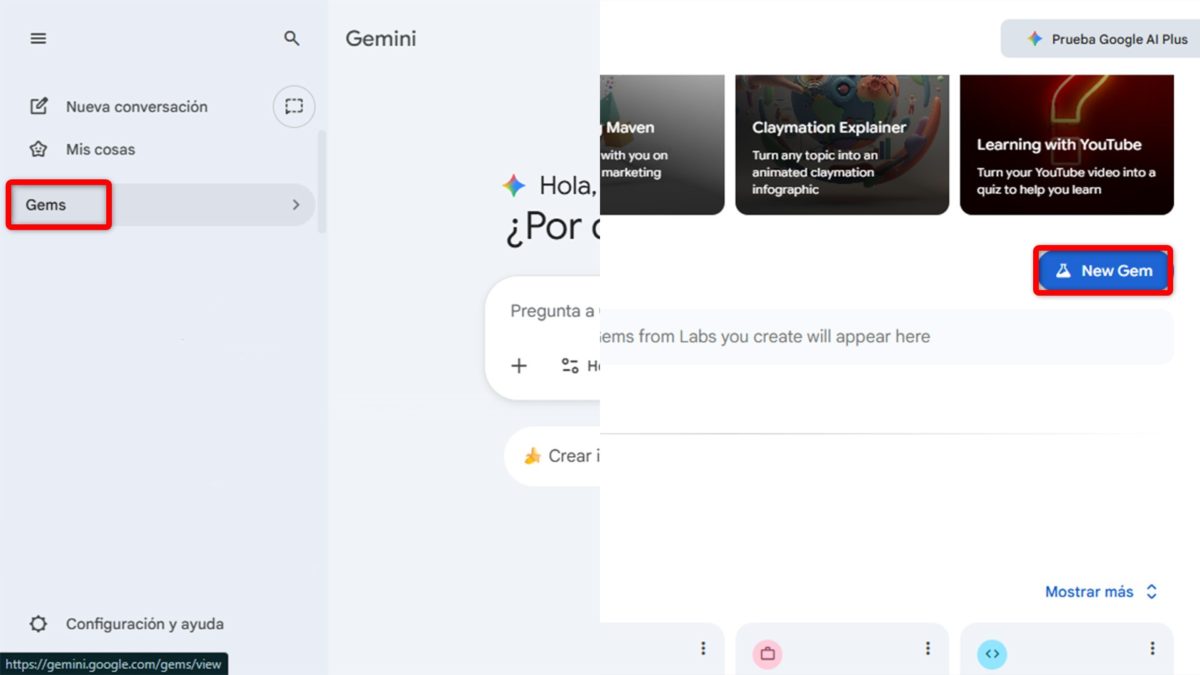
- Define su rol (por ejemplo, «Asesor educativo»).
- Cómo añadir conocimiento dinámico desde Google Drive
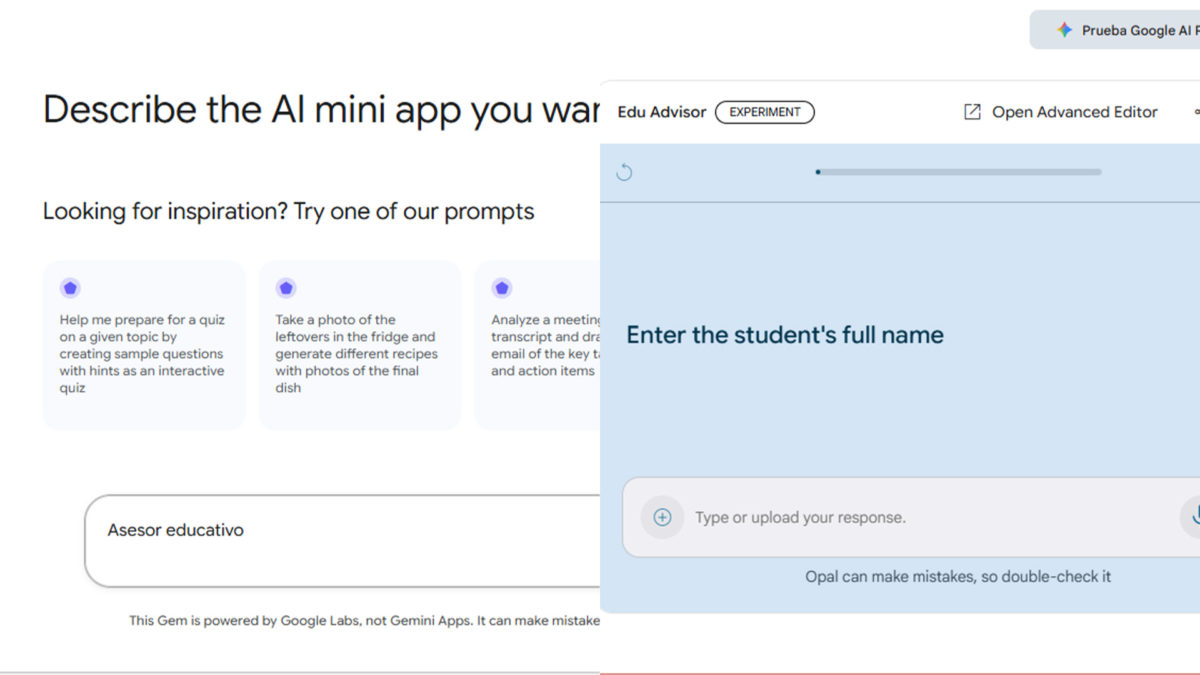
- Ve a la sección «Conocimiento».
- Selecciona un documento de Google Drive.
- Guarda la configuración.
Ahora cada vez que edites ese documento, la Gem se actualizará sola.
Cómo vincular NotebookLM
- En Conocimiento, selecciona «NotebookLM».
- Elige el notebook que quieras usar.
- Guarda los cambios.
Analizar vídeos y audios (multinodal real)
Aquí es donde Gemini demuestra que no es solo un chatbot más. No se limita a leer texto o interpretar imágenes sueltas, también puede analizar vídeos completos y archivos de audio sin que necesites herramientas externas.
Y lo mejor es que esta función está disponible incluso en la versión gratuita, donde puedes subir vídeos de hasta 5 minutos para que los examine en detalle.
Para analizar un vídeo, haz lo siguiente:
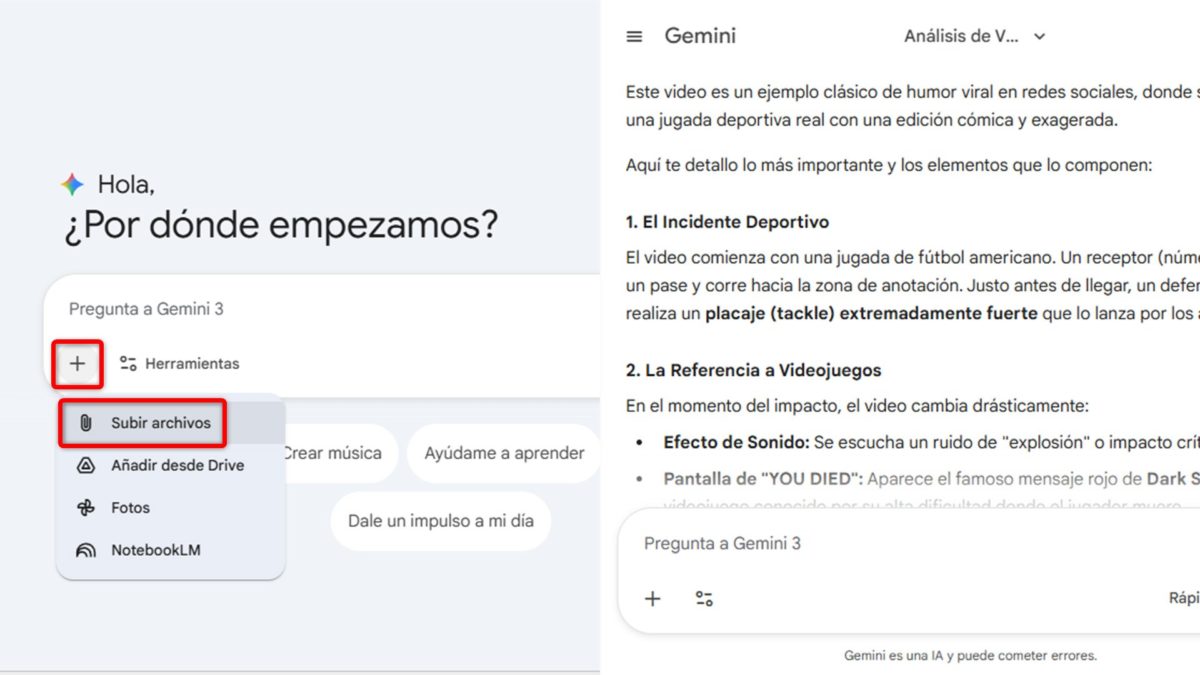
- Pulsa en «Subir archivo».
- Sube un vídeo (por ejemplo, una clase o una técnica deportiva).
- Escribe el prompt correcto. Por ejemplo: «Analiza este vídeo y dime lo más importante»
En este punto Gemini:
- Extraerá la transcripción.
- Analizará el contenido visual.
- Te dará recomendaciones.
Cómo usarlo con audios
- Graba una reunión con tu móvil.
- Sube el archivo de audio.
- Escribe algo como «Hazme un resumen estructurado con decisiones tomadas y tareas pendientes.»
Esto te puede ahorrar literalmente horas de revisión.
Detectar imágenes creadas con inteligencia artificial usando SynthID
En 2026, cada vez es más difícil saber si una imagen es real o ha sido generada por IA. Aquí es donde entra SynthID, una herramienta integrada en Gemini que permite analizar imágenes y detectar si han sido creadas o editadas con IA.
Para comprobar si una imagen está hecha con IA, haz lo siguiente:
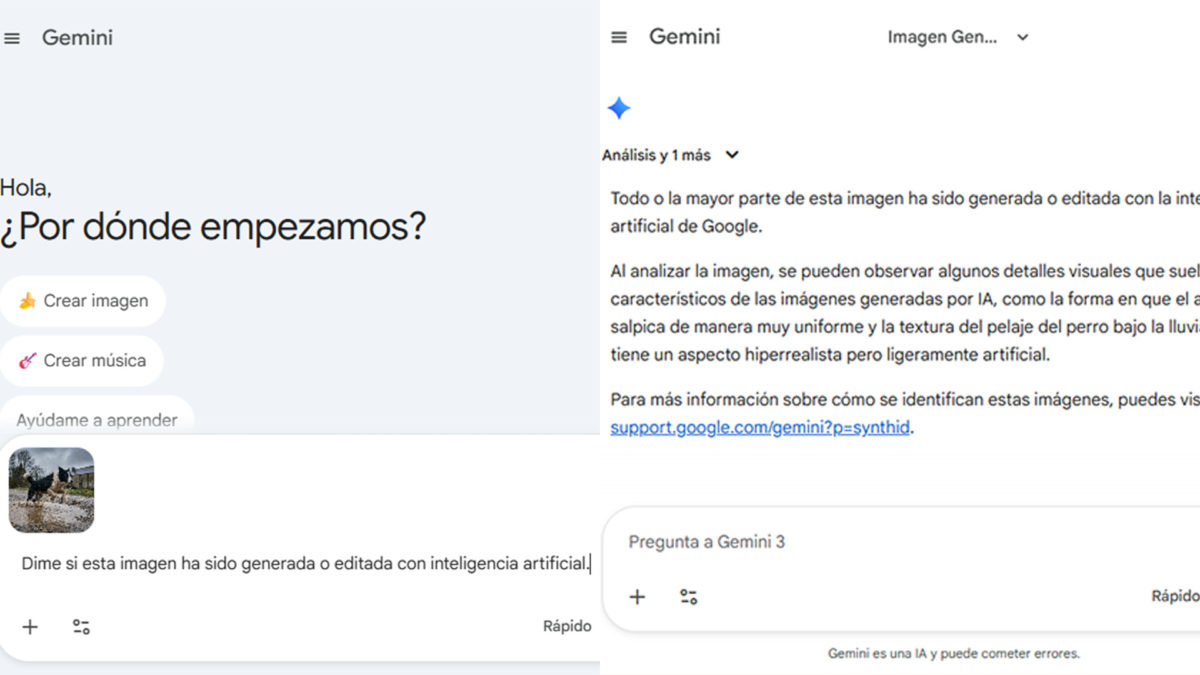
- Abre una nueva conversación en Gemini.
- Adjunta la imagen que quieras analizar.
- Escribe algo como: «Dime si esta imagen ha sido generada o editada con inteligencia artificial.»
- Gemini utilizará SynthID para analizarla.
En unos segundos, el asistente de Google te indicará si detecta señales de generación por IA.
Buscar vuelos baratos y gasolineras en ruta
Este es uno de esos trucos que parecen simples… hasta que te das cuenta de que puedes ahorrar dinero sin salir de Gemini. Gracias a la integración con Google Flights y Google Maps, puedes consultar precios y rutas directamente desde el chat.
Cómo localizar vuelos económicos desde Gemini
Escribe una petición concreta, por ejemplo:
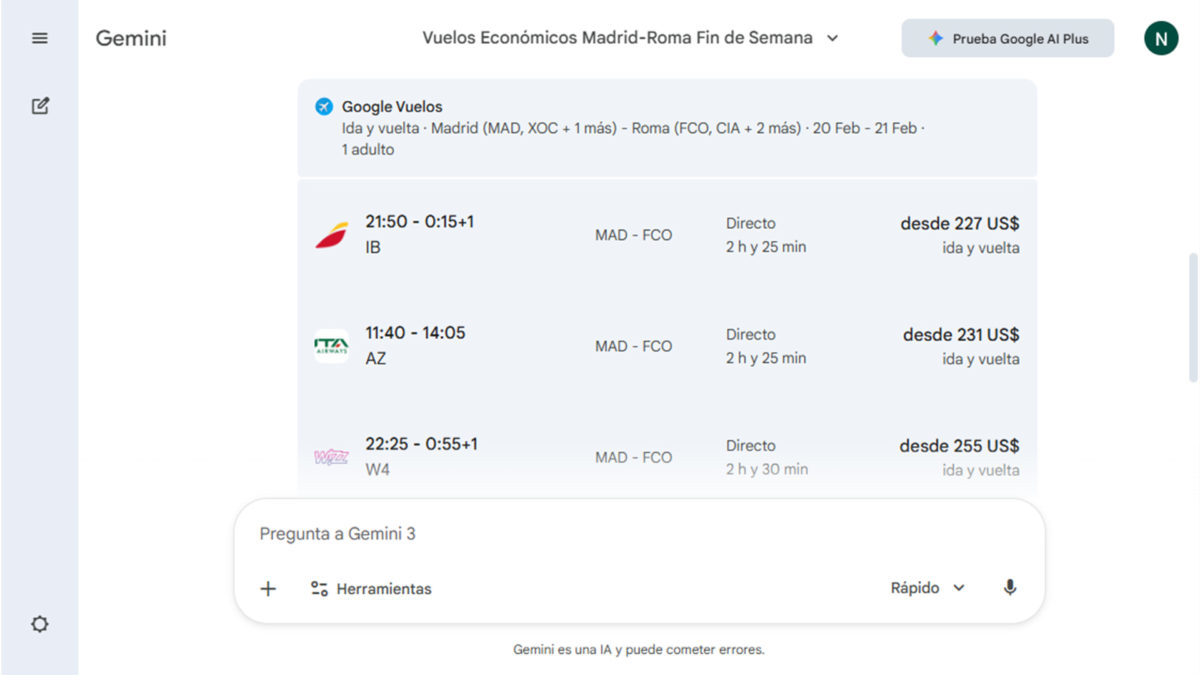
Encuentra los billetes más económicos para este fin de semana de Madrid a Roma.
Gemini consultará la información en Google Flights en segundo plano.
En pantalla verás varias alternativas con importe, compañía aérea y horarios disponibles.
A partir de ahí puedes ajustar la búsqueda con indicaciones más específicas:
- «Filtra solo los vuelos directos.»
- «Enséñame la opción más barata.»
- «¿Hay mejores precios saliendo el viernes por la noche?»
Si te interesa alguna opción, puedes acceder al enlace correspondiente para gestionar la reserva directamente en la plataforma de vuelos.
Cómo detectar estaciones de servicio con mejor precio en carretera
Indica el trayecto que vas a realizar, por ejemplo:
¿Qué gasolineras tienen mejor precio entre Madrid y Alicante?
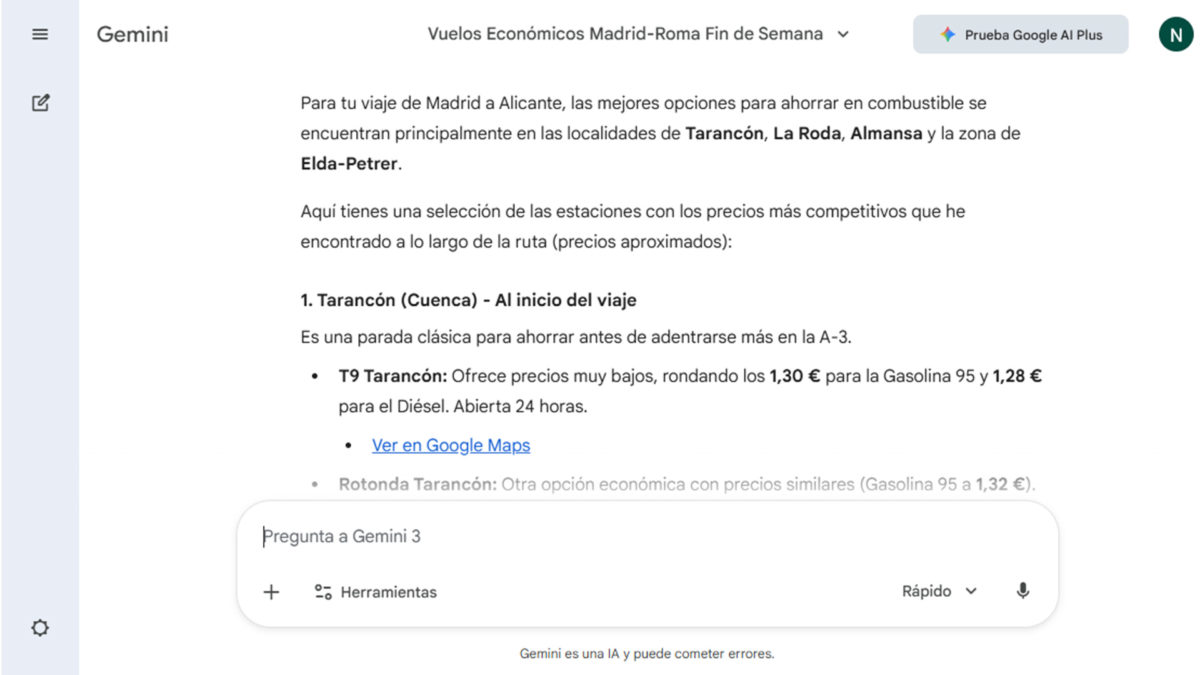
- Gemini analizará el recorrido apoyándose en datos de Google Maps.
- Te mostrará puntos estratégicos donde repostar pagando menos.
- Te señalará la ubicación exacta de cada estación para que planifiques dónde parar sin desviarte demasiado.
Esto viene genial cuando haces viajes largos y quieres reducir el gasto en combustible sin complicarte buscando manualmente en el mapa.
Como verás, Gemini puede convertirse en mucho más que un simple asistente si sabes dónde tocar y cómo configurarlo. No se trata de usarlo más, sino de usarlo mejor. Explora, prueba y ajústalo a tu día a día. Y tú, ¿vas a seguir usándolo en modo básico o vas a empezar a exprimirlo de verdad?
Publicado en xxxx el 2026-02-19 04:00:00
Autor: Willennys Martínez
Visite el articulo en origen aqui