
Cómo hacer captura de pantalla en Windows – Tips
Para hacer captura de pantalla en Windows debes usar los atajos correctos: Impr Pant para copiar toda la pantalla, Windows + Impr Pant para guardarla automáticamente, Alt + Impr Pant para una ventana concreta y Windows + Shift + S para recortar lo que necesitás, rápido y sin instalar nada.
Con el uso diario del ordenador, tarde o temprano toca hacer una captura de pantalla. Ya sea para guardar algo importante, mandar un fallo por WhatsApp, explicar un paso o compartir lo que estás viendo. El problema es que muchos solo conocen una forma y se pierden opciones mucho más cómodas.
Windows tiene varias maneras de hacer capturas y no todas son tan obvias como parecen. Hay atajos rápidos, herramientas integradas bastante completas y también programas externos que facilitan mucho la vida. Aquí te cuento todas las opciones para que elijas la que mejor te venga según lo que necesites.
Cómo hacer captura de pantalla en Windows: todas las formas posibles
A partir de aquí vas a ver todas las formas reales de hacer capturas en Windows, desde atajos rápidos para ir al grano hasta herramientas pensadas para elegir exactamente qué parte de la pantalla quieres guardar. Cada método tiene su momento y conocerlos te ayuda a trabajar más rápido y con mayor precisión.
Captura de pantalla con la tecla Impr Pant en Windows
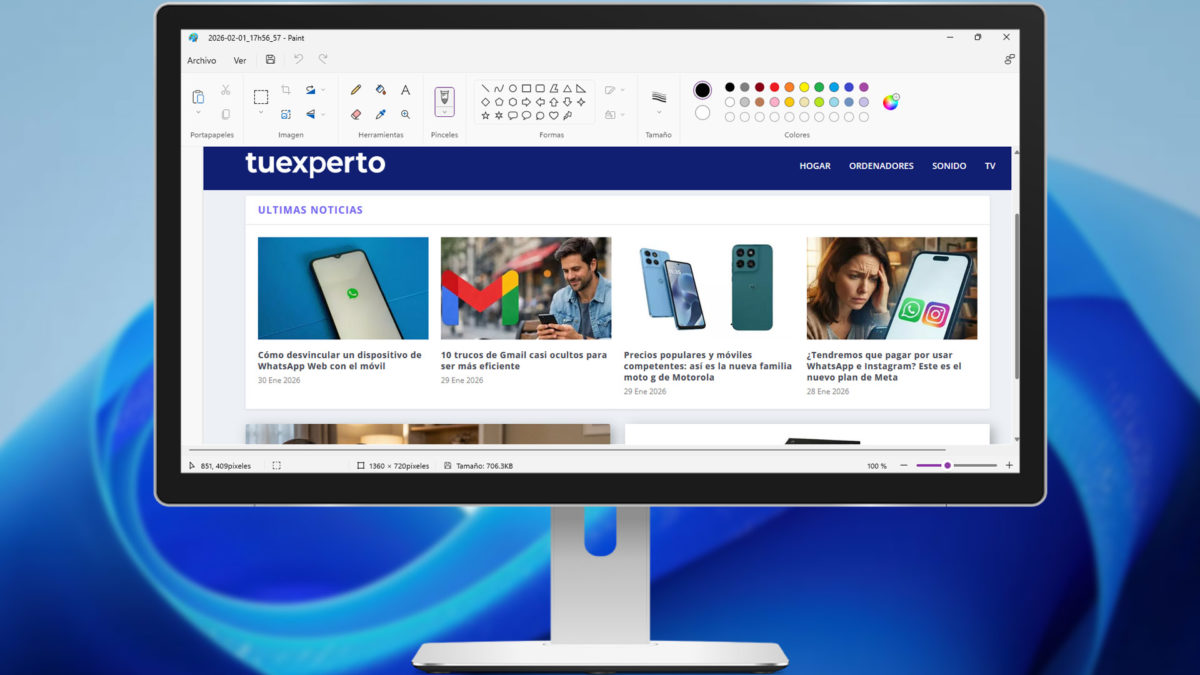
Esta es la forma más clásica de hacer una captura en Windows. Al usarla, copias toda la pantalla al portapapeles, lista para pegarla donde quieras. Es una opción rápida y directa, muy útil para guardar información, compartir algo puntual o enviar una imagen sin perder tiempo. Para hacerlo, sigue estos pasos:
- Presiona la tecla Impr Pant.
- Abre Paint, Word o un editor de imágenes.
- Presiona Ctrl + V para pegar.
- Guarda la imagen en tu equipo.
Captura de pantalla completa en Windows
Si quieres que la captura se guarde sola sin tener que pegarla manualmente, esta opción encaja perfectamente. Windows guarda automáticamente la imagen en una carpeta específica, ahorrándote pasos y tiempo. Es una alternativa cómoda para quienes prefieren hacer una captura rápida.
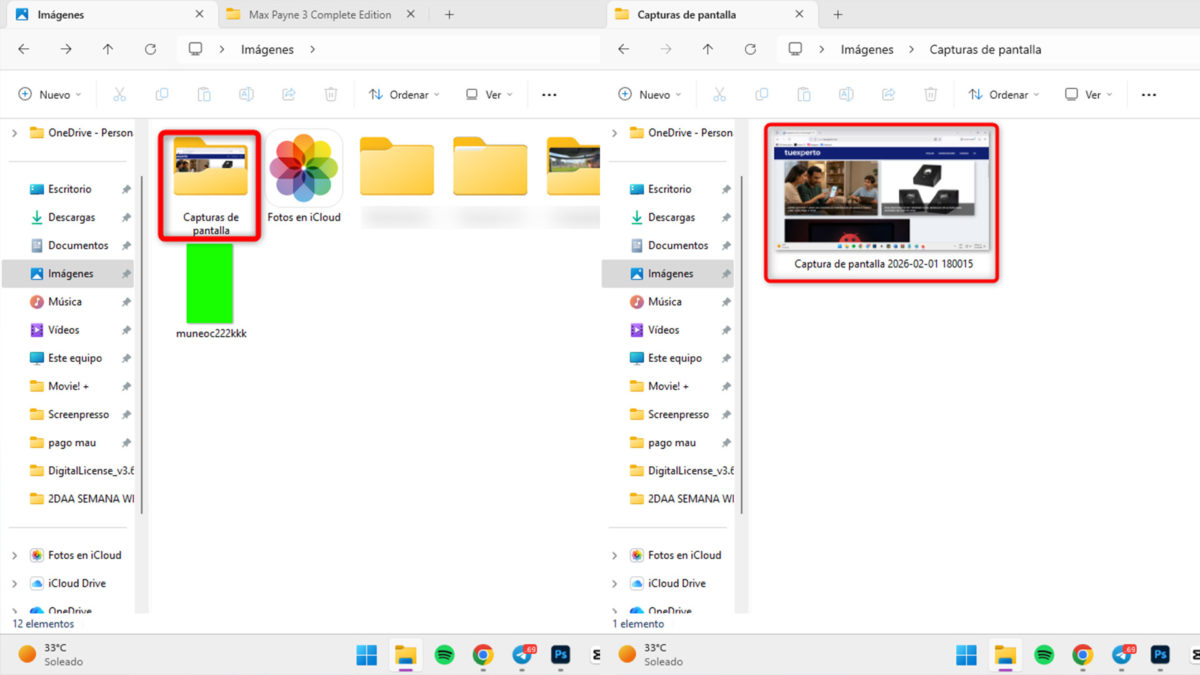
- Presiona Windows + Impr Pant.
- La pantalla parpadeará brevemente (no siempre).
De esta forma, la captura queda almacenada directamente en la carpeta «Imágenes», dentro del apartado «Capturas de pantalla», lista para usar cuando la necesites. No tienes que abrir ningún programa ni instalar aplicaciones de terceros, ya que Windows la guarda automáticamente en tu equipo en el momento de crearla.
Captura de una ventana específica (Alt + Impr Pant)
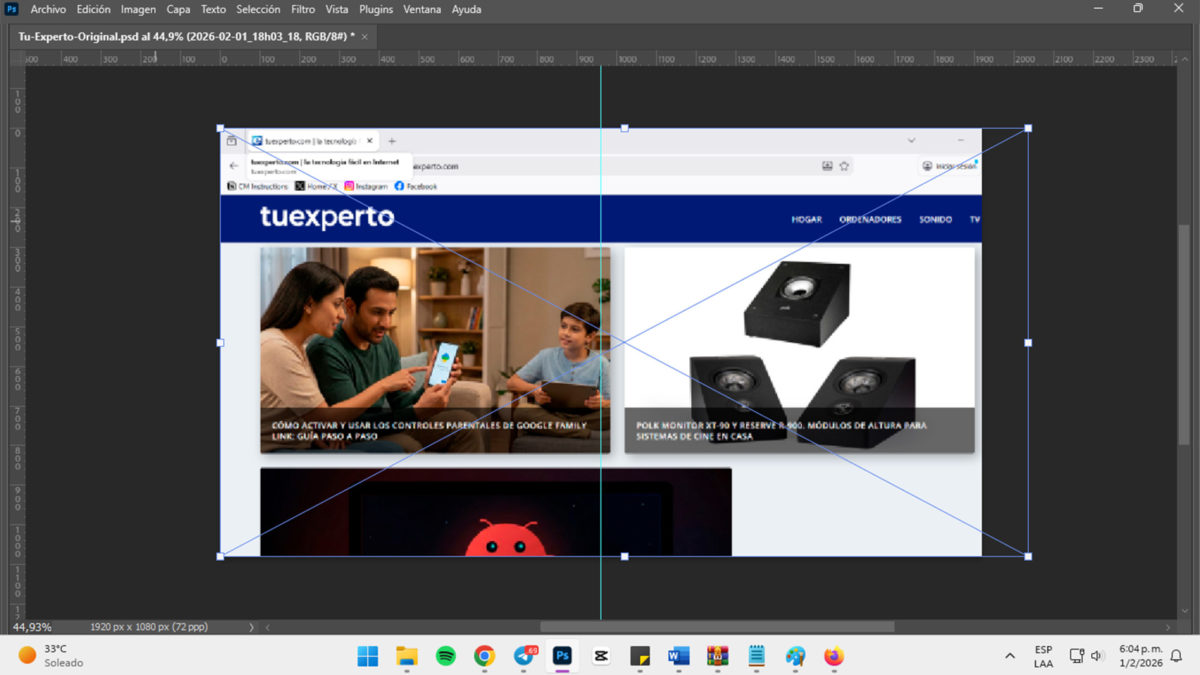
Este método funciona de forma parecida a la combinación Windows + Impr Pant, con la diferencia de que solo captura la ventana activa y no se guarda automáticamente. La captura se copia al portapapeles, así que tendrás que pegarla en un editor o en la app que uses para poder verla y guardarla. Estos son los pasos a seguir:
- Haz clic en la ventana que quieres capturar.
- Presiona Alt + Impr Pant.
- Abre un editor de imágenes, un documento o una app de mensajería.
- Pega la captura y, si lo necesitás, guárdala como archivo.
Usa la herramienta Recortes en Windows
Otra de las formas de hacer captura de pantalla en Windows es mediante la herramienta «Recortes». Esta opción te da la oportunidad de capturar zonas concretas, ventanas o la pantalla entera, ofreciendo un control mayor sobre el resultado final antes de guardar la imagen. Para hacerlo, sigue estos pasos:
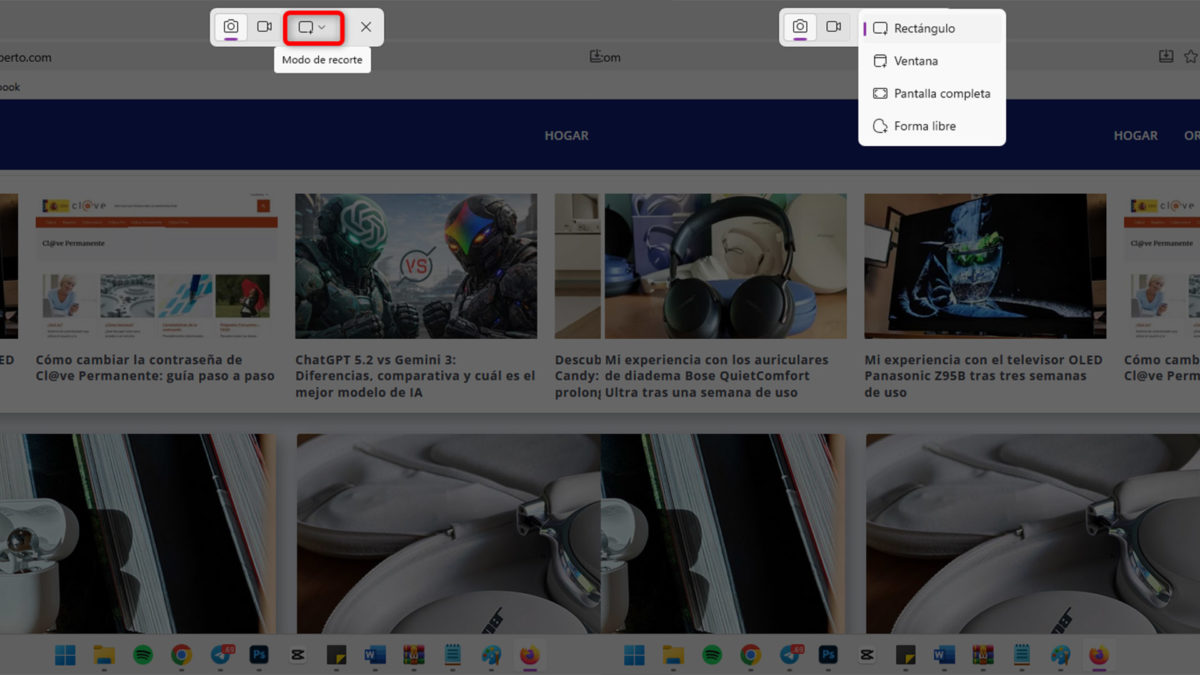
- Presiona Windows + Shift + S.
- Elige el tipo de recorte.
- Selecciona el área deseada.
- La imagen se copia al portapapeles o se guarda desde la app.
Otras alternativas para hacer captura de pantalla en Windows
Además de las herramientas que trae Windows, existen programas externos como Greenshot y Lightshot que amplían las opciones de captura. Ambos permiten seleccionar áreas concretas, añadir anotaciones y guardar o compartir la imagen fácilmente. Son ligeros, gratuitos y muy usados para trabajo, estudios o tutoriales.
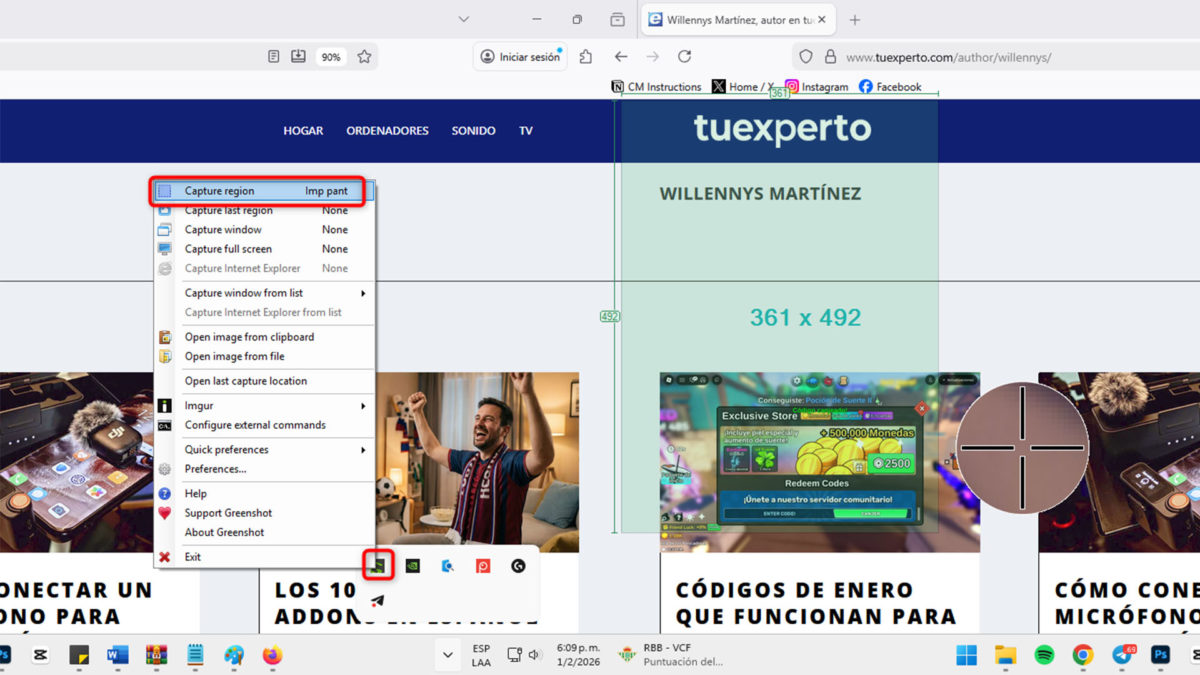
- Descarga e instala Greenshot o Lightshot.
- Ajusta los atajos de teclado según tus preferencias.
- Realiza la captura que necesites.
- Edita, guarda o comparte la imagen al momento.
Como verás, no existe una sola forma correcta de hacer capturas en Windows, todo depende de lo que necesites en el momento. Para algo rápido, los atajos bastan. Para más control o edición, las aplicaciones externas son excelentes opciones. Lo importante es conocerlas bien y usarlas a tu favor.
Publicado en xxxx el 2026-01-29 06:00:00
Autor: Willennys Martínez
Visite el articulo en origen aqui