
Cómo desvincular un dispositivo de WhatsApp Web con el móvil – Tips
Puede que hayas abierto WhatsApp Web en un dispositivo del trabajo o en casa de un amigo y pensaste que ya era suficiente con cerrar la pestaña del navegador para proteger tu cuenta. Pero, ¿se ha cerrado o sigue abierta la sesión de WhatsApp?
No te preocupes, cerrar sesiones abiertas de WhatsApp es rápido y no necesitás tener todos los dispositivos a mano. En este artículo te explico, paso a paso, cómo desvincular un dispositivo de WhatsApp Web desde el móvil.
Cómo comprobar si WhatsApp Web sigue abierto en otros dispositivos
Usar WhatsApp Web es cómodo, rápido y muy práctico, sobre todo si pasas muchas horas en el ordenador. El problema aparece cuando lo usas en equipos compartidos, como sucede en el trabajo o la escuela.
Aunque hayas cerrado la pestaña del ordenador de forma correcta, la sesión de WhatsApp sigue abierta. Y esto significa que cualquier persona puede tener accesos a tus chats, archivos o cualquier dato que hayas compartido por WhatsApp.
Así que, revisar los dispositivos vinculados es una medida básica de privacidad que no debes pasar por alto. Y no te preocupes, que comprobar si WhatsApp Web sigue abierto en otros dispositivos es muy fácil.
Toda la gestión de WhatsApp Web se hace desde el móvil, tanto en Android como en iPhone. No importa cuántos ordenadores o dispositivos hayas usado, WhatsApp guarda un listado con todas las sesiones activas o recientes.
Para ello, solo tienes que abrir la app en el móvil, ir a Ajustes >> Dispositivos vinculados. En esta sección encontrarás en qué dispositivo está abierta tu cuenta y la hora de la última actividad.
Cómo desvincular un dispositivo de WhatsApp Web paso a paso
Si estás usando WhatsApp Web, por ejemplo en el ordenador, puedes cerrar sesión en ese dispositivo para evitar que la cuenta quede abierta. Y no, no basta con que cierres la pestaña del navegador.
Para que la sesión de WhatsApp Web cierre correctamente, tienes que hacerlo desde la misma configuración. Solo tienes que ir al menú lateral, tocar el icono de ruedita dentada para ir a «Ajustes» y pulsar en «Cerrar sesión».
Por otro lado, si ya no tienes el ordenador o el dispositivo vinculado a WhatsApp Web, no te preocupes, que tiene solución. Puedes desvincularlo desde el móvil:
- Abre la app de WhatsApp en tu móvil
- Pulsa sobre el menú de los tres puntitos que verás en la parte superior
- Pulsa sobre «Dispositivos vinculados»
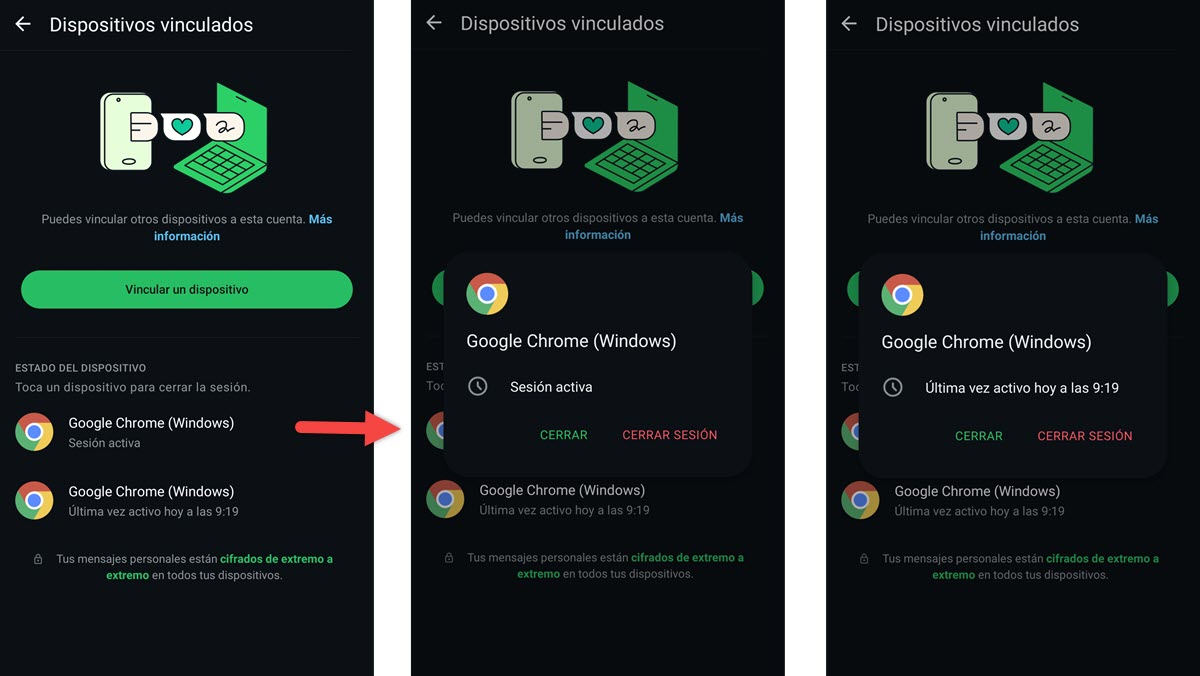
Como ves en la imagen, tendrás una lista con todos los ordenadores o navegadores con sesiones de WhatsApp abiertas. Cada uno aparece identificado con el tipo de dispositivo y la última hora de uso.
Puede que te encuentres con las dos situaciones que ves en las imágenes. En la primera opción, muestra que la sesión de WhatsApp está activa, lo que significa que WhatsApp Web aún está abierto en ese dispositivo. Y en la segunda, WhatsApp muestra la última hora que estuvo activa, indicando que el navegador ya no está abierto, pero que aún no se ha cerrado la sesión.
En los dos casos, la opción para cerrarla es la misma:
- Pulsa sobre la sesión correspondiente. Por ejemplo: Google Chrome (Windows)
- Y en la ventana emergente, pulsa «Cerrar sesión«
En ese momento, WhatsApp Web se cerrará automáticamente en ese ordenador o dispositivo, sin importar que no lo tengas en el momento o esté apagado. Así que, si ves varias sesiones abiertas que no reconoces o ya no usas, lo mejor es cerrarlas todas de una sola vez.
Como ves, desvincular un dispositivo de WhatsApp Web desde el móvil es práctico y seguro, y te servirá cuando olvides cerrar sesión en equipos públicos o compartidos. Por supuesto, no es una acción irreversible. Puedes conectarte nuevamente a WhatsApp Web cuando desees desde cualquier dispositivo, con solo escanear el código QR, como la primera vez.
Publicado en xxxx el 2026-01-30 10:23:00
Autor: Miriam Schuager
Visite el articulo en origen aqui